
制作您自己的符号海报
Love Inspiration(爱的启示)很高兴分享多种基于高等意识的疗愈体系,希望这些美丽的疗愈能量,能帮助人们在生活中感受到更多幸福、爱、纯净与真理。
对于同时学习多种疗愈体系的人,您可能很快就积累了不少疗愈符号。因此,已经使用10个、20个、30个或更多符号的人,可能会发现,把这些符号以海报或拼贴形式呈现,会很有帮助。
例如,在学习过程中,许多人会保存某种符号笔记。这样,进行疗愈或冥想时,就更容易查阅这些符号。在此基础上,您还可以为墙面制作一张符号海报或拼贴。制作方式有很多种,因此,本页希望帮助您以简单、容易的方式,制作适合自己的符号海报。
请注意,由于疗愈体系众多,而且每个体系都有不同层级与符号,Love Inspiration(爱的启示)很难提供一张适合所有人的标准符号海报。不过,我们可以帮助您以尽可能快捷、简单的方式,制作适合自己的海报。
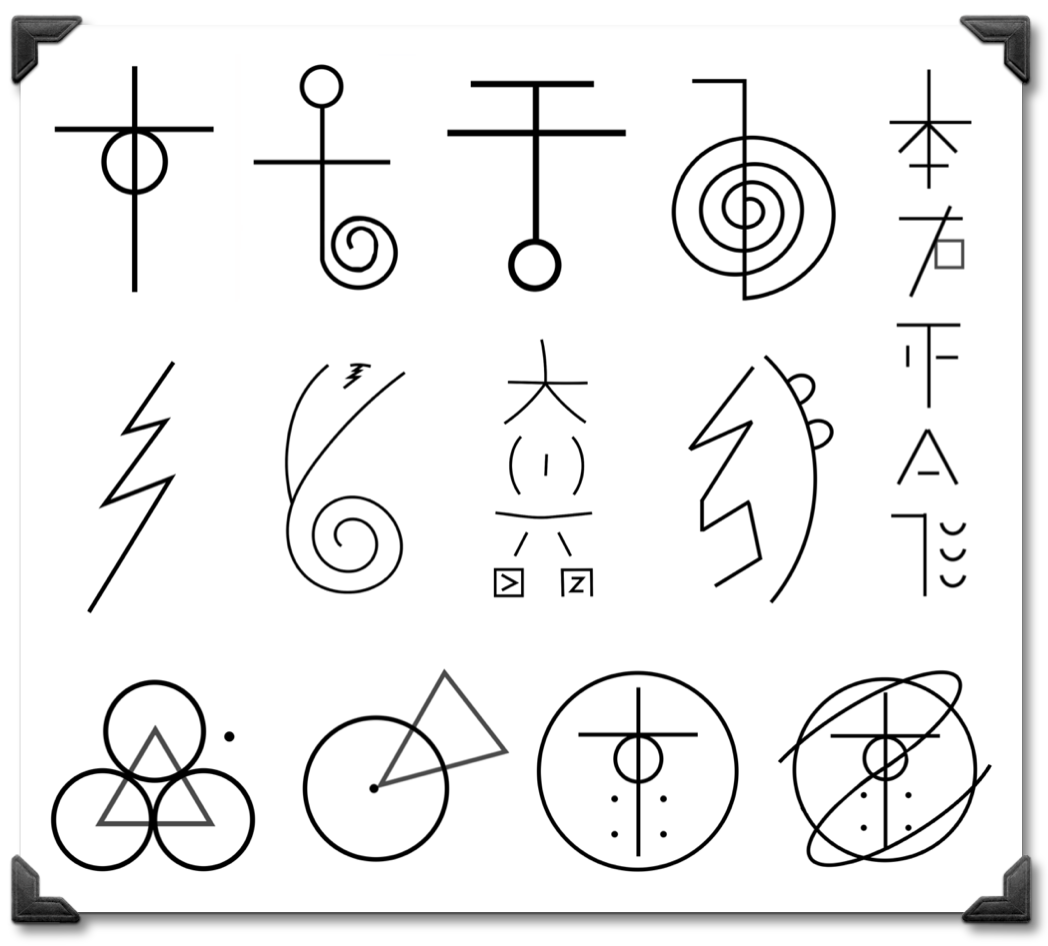
3个简单步骤,制作自己的符号海报
制作符号海报或拼贴,可以帮助您在疗愈与冥想练习中记住、查阅符号。更好的是,制作过程其实很容易。只需按照以下3个步骤,就能制作您自己的符号海报:
- 明确自己已经接受哪些符号的点化。
- 下载各个疗愈符号对应的图片。
- 选择制作符号海报的方式。
第1步:明确您已经接受哪些符号的点化
在把任何符号加入海报或拼贴之前,请务必确认,您已经接受该符号的能量点化。原作者称,高等意识曾告知他们,尝试使用高于自己当前学习层级的符号,会为使用者本人以及整个Love Inspiration(爱的启示)社群积累负面业力。因此,我们恳请您,仅调用自己已经接受点化的符号。
Love Inspiration(爱的启示)以信任为基础,怀着爱免费提供所有疗愈体系。我们诚挚邀请您学习自己希望学习的体系;同时,也请您遵循所要求的先修条件。按原作者的解释,这有助于确保接收疗愈能量的方式对您继续前行有益。我们带着深深的爱,感谢您的理解,以及您对光持续的服务与奉献。
第2步:下载各个疗愈符号的图片
完成各层级必要的学习后,您就可以把相应符号加入海报或拼贴。为帮助您制作,我们已为大多数疗愈符号准备了可下载的图片。点击符号,再把图片下载至您的设备即可。
如果您希望加入下方未列出的符号,例如扬升之路旅程中宝库课程的符号,请继续向下阅读。我们会说明如何轻松添加其他符号。
请下载下面相应的图片。点击符号的“无名称”或“带名称”链接,打开图片后,点击鼠标右键,选择“图片另存为”。
符号名称用于准确辨认原书中的符号;未确认中文译名的专名保留原拼写,不另外猜测其含义。以下链接指向官网原图。
臼井灵气
第1级
没有可使用的疗愈符号。
第2级


第3a级


第4、5、6级


第7、8级
没有可使用的疗愈符号。
第9级


昆达里尼灵气第1—9级
没有可使用的疗愈符号。
神圣之光冥想
- 纯粹存在(Pure Existence):无名称图片 · 带名称图片
- 黄金神性(Golden Divinity):无名称图片 · 带名称图片
- 心之丰盈(Heartfulness):无名称图片 · 带名称图片


宇宙灵气:动物扬升灵气
- Ocroton:无名称图片 · 带名称图片
- Decroton:无名称图片 · 带名称图片
- Melloton:无名称图片 · 带名称图片
- Zolloton:无名称图片 · 带名称图片
- Pellucon:无名称图片 · 带名称图片


地球平衡灵气


太阳灵气
没有可使用的疗愈符号。
能量传输灵气


宇宙灵气大师一级


宇宙灵气大师二级


光明之路第1册
没有可使用的疗愈符号。
光明之路第2册


光明之路第3—8册
没有可使用的疗愈符号。
神圣净化
和谐补充
没有可使用的疗愈符号。
调和者
没有可使用的疗愈符号。
安纳尔甘净化
没有可使用的疗愈符号。
赛昂净化


大师层级符号:心之丰盈
塞洛菲特


埃西奥克
慈悲之眼


迈特里朱沙与迈特里朱沙尼


统一光明之路第1—4册
没有可使用的疗愈符号。
统一光明之路第5册(教师层级)


原页此处将教师层级标为“第5册”,按该页保留;其他课程页或版本可能使用不同编号。请以课程全名及对应教材核对。埃西奥克的小标题在原页写作Essioc,图片链接使用Essiocc。
如何添加上方没有列出的符号
第1步:找到符号
- 下载对应的PDF电子书。
- 找到您希望加入的符号。
第2步:放大至400%
- 使用PDF的缩放功能,将比例设为400%。
此时,您应该能看到一个非常大的符号。
第3步:在Mac上截图
- 同时按住Shift、Command和4键。
- 点击并拖动鼠标,框选符号。
- PNG图片将保存至桌面。
第3步:在Windows电脑上截图
- 打开“截图工具”。
- 选择“模式”→“矩形截图”。
- 点击并拖动鼠标,框选符号。
- 保存新建的PNG文件。
第3步:选择制作符号海报的方式
下载好准备加入海报或拼贴的符号图片后,就可以考虑如何制作了。制作照片拼贴或拼贴海报的方法很多。在最后这一步,我们介绍4种可选方式:
- 使用按需印刷服务。
- 使用免费的在线照片拼贴工具。
- 使用MacBook电脑。
- 使用Windows台式机或笔记本电脑。
如果选择第2、3或4种方式,您还需要自行安排打印海报。
方式1:使用按需印刷服务
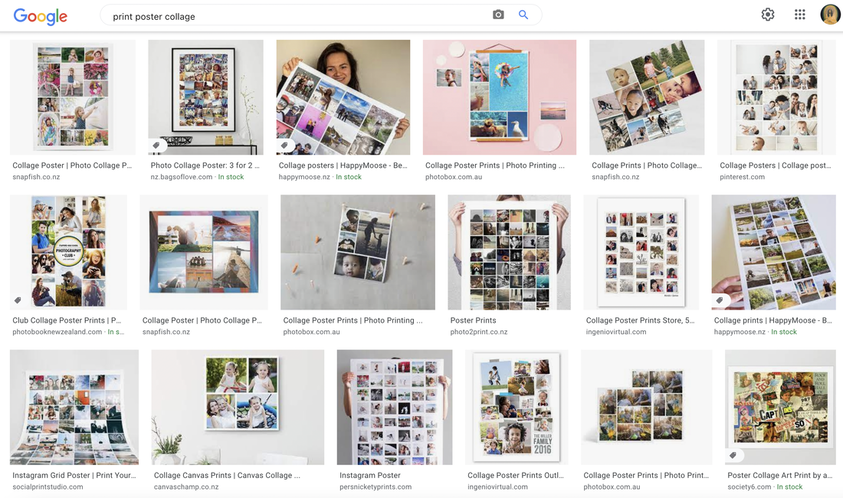
现在有许多不同的按需印刷服务。顾名思义,这类网站专门帮助您印制各种物品。例如,在Google搜索“print poster collage”(印制拼贴海报)或“print photo collage”(印制照片拼贴),会看到许多印刷选项,让您使用自己的图片,也就是符号,制作海报。
我们在新西兰搜索“print poster collage”时,看到了下图所示的多种按需印刷产品。因此,第一种方式就是:寻找适合所需符号数量的海报或拼贴方案,再从中选择自己喜欢、能寄送到您所在地且价格合理的服务。
方式2:使用免费的在线照片拼贴工具
第一种方式是把图片上传到某个按需印刷平台,然后购买符号海报。第二种方式的过程相近,不过,您是把符号图片上传至免费拼贴工具,下载免费的PDF文件,再自行打印。
同样,有许多免费的照片拼贴工具可以帮助您制作PDF格式的符号海报或拼贴。在英文原页撰写时,Adobe Express和Canva都能免费制作外观专业的PDF符号海报。您只需要另行安排打印该PDF文件。
Adobe Express教程(英文)
观看本段对应的英文原视频
视频为英文原内容,尚未制作中文字幕。
Canva教程(英文)
观看本段对应的英文原视频
视频为英文原内容,尚未制作中文字幕。
方式3:使用MacBook电脑
前两种方式使用在线平台上传图片并制作海报。接下来两种方式则介绍如何用电脑达到同样效果。本节介绍使用MacBook或iOS设备制作外观专业的符号海报。
MacBook上主要可以使用两款应用,而且都可免费安装。第一款是Pages,相当于MacBook上的Microsoft Word;第二款是Keynote,相当于PowerPoint。下面分享两个教程,帮助您在MacBook上制作自己想要的作品。
如果希望使用iPhone或iPad,也可以了解Google Photos(Google相册)应用。
使用Pages
观看本段对应的英文原视频
视频为英文原内容,尚未制作中文字幕。
使用Keynote
观看本段对应的英文原视频
视频为英文原内容,尚未制作中文字幕。
方式4:使用Windows台式机或笔记本电脑
使用Windows电脑的人,可以通过Microsoft Office制作照片海报或拼贴。Office是付费产品,不过许多人已经在使用,因此我们把它列为最后一种选择。您可以使用其中的Microsoft Word或PowerPoint制作符号海报。
例如,在Word中,您可以直接插入符号图片,再按照自己喜欢的方式摆放。也可以使用PowerPoint制作外观更专业的作品。为帮助您开始,我们找到了几个简单的YouTube教程,让您制作自己喜欢的符号海报!
如果希望使用安卓手机或平板电脑,也可以了解Google Photos(Google相册)应用。
使用Microsoft Word
观看本段对应的英文原视频
视频为英文原内容,尚未制作中文字幕。
使用PowerPoint
观看本段对应的英文原视频
视频为英文原内容,尚未制作中文字幕。
原文与配图来源:英文官网对应页面。本页为正文完整译稿,尚未完成独立终审;外链文章、影音本身不包含在本页翻译范围内。